
Woher bekomme ich einen Code?
Vom Veranstalter, der Poltrax nutzt (SMS, E-Mail oder QR-Code auf der Startnummer).
Anleitung
Einen Code fürs Rennen bekommen? Poltrax Tracker verwandelt dein Handy in einen GPS-Tracker — deine Liebsten sehen dich live auf der Karte. Die App ist kostenlos; den Code bekommst du vom Veranstalter. Unten alles Schritt für Schritt.
Zum Store wechseln
Zum Herunterladen mit dem Handy scannen
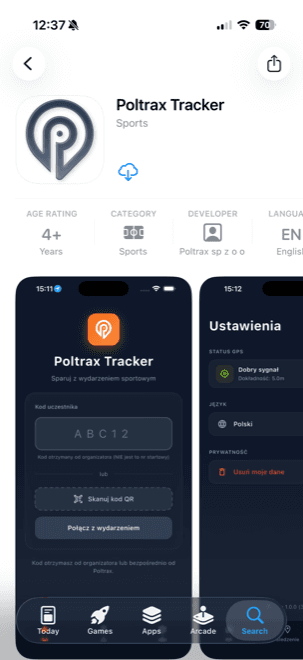
Öffne den App Store (oder scanne den QR-Code oben mit der Kamera).
Suche „Poltrax Tracker“ und wähle die App.
Tippe auf Laden und bestätige.
Tippe nach der Installation auf Öffnen.
Öffne Google Play (oder scanne den QR-Code oben).
Suche „Poltrax Tracker“ und wähle die App.
Tippe auf Installieren.
Tippe nach der Installation auf Öffnen.
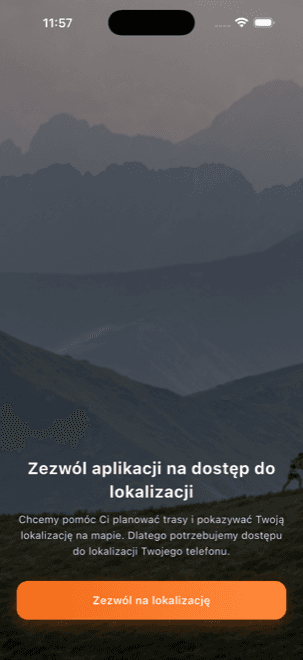
Wähle beim ersten Start „Immer erlauben“ — ohne das funktioniert das Hintergrund-Tracking nicht. Android fragt auch nach dem Deaktivieren der Akku-Optimierung — bestätige (entscheidend bei Huawei / Xiaomi / OPPO). Siehst du das Banner „Hintergrund-Tracking funktioniert evtl. nicht“ → tippe auf „Einstellungen reparieren“.
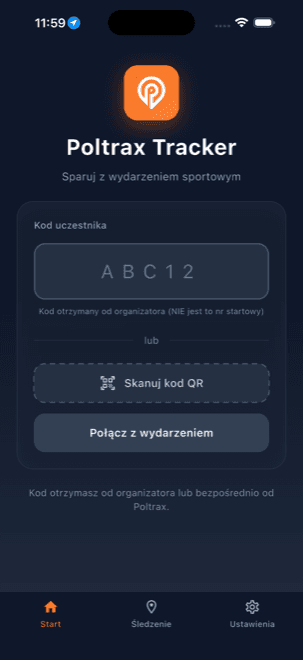
Geh zum Reiter Tracking und tippe auf „Tracking starten“. Der Status wechselt zu „Tracking aktiv“. Steck das Handy weg — deine Position läuft live. Du kannst auch „Tracking-Link teilen“ mit deinen Liebsten.
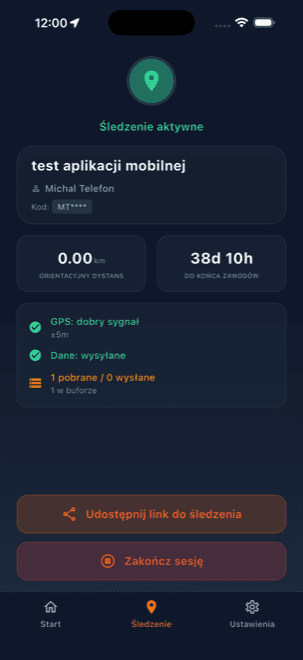
Wenn du fertig bist, tippe auf „Sitzung beenden“ und bestätige. Nicht gesendete Positionen bleiben erhalten und werden nach Rückkehr des Netzes nachgeliefert.
Vom Veranstalter, der Poltrax nutzt (SMS, E-Mail oder QR-Code auf der Startnummer).
Nein, sie ist kostenlos und erfordert kein Poltrax-Konto.
GPS-Tracking verbraucht immer Akku, aber die App wählt einen sparsamen Modus und warnt bei niedrigem Stand. Bei etwa 20 % schaltet sie das Tracking selbst ab, um Akku für den Notruf zu lassen. Nimm für lange Rennen eine Powerbank mit. Aus Sicherheitsgründen empfehlen wir: 1. Lade dein Handy vor dem Start auf 100 %. 2. Nutze es während des Rennens so wenig wie möglich — genieße die Aussicht, nicht den Bildschirm :)
Ja. Positionen werden auf dem Handy gepuffert und gesendet, sobald das Internet zurück ist.
Deaktiviere die Akku-Optimierung für Poltrax Tracker (die App weist darauf hin: „Einstellungen reparieren“). Betrifft vor allem Huawei / Xiaomi / OPPO.
Damit das Tracking funktioniert, wenn das Handy in der Tasche und der Bildschirm aus ist.
Tracking läuft nur während des Rennens; nach dem Event trennt sich die App. Unter Einstellungen → „Meine Daten löschen“ löschst du die Daten vom Handy.
Bitte den Veranstalter um einen aktuellen Code.